キャプチャーボードを使ってゲーム配信をしようとしたとき、
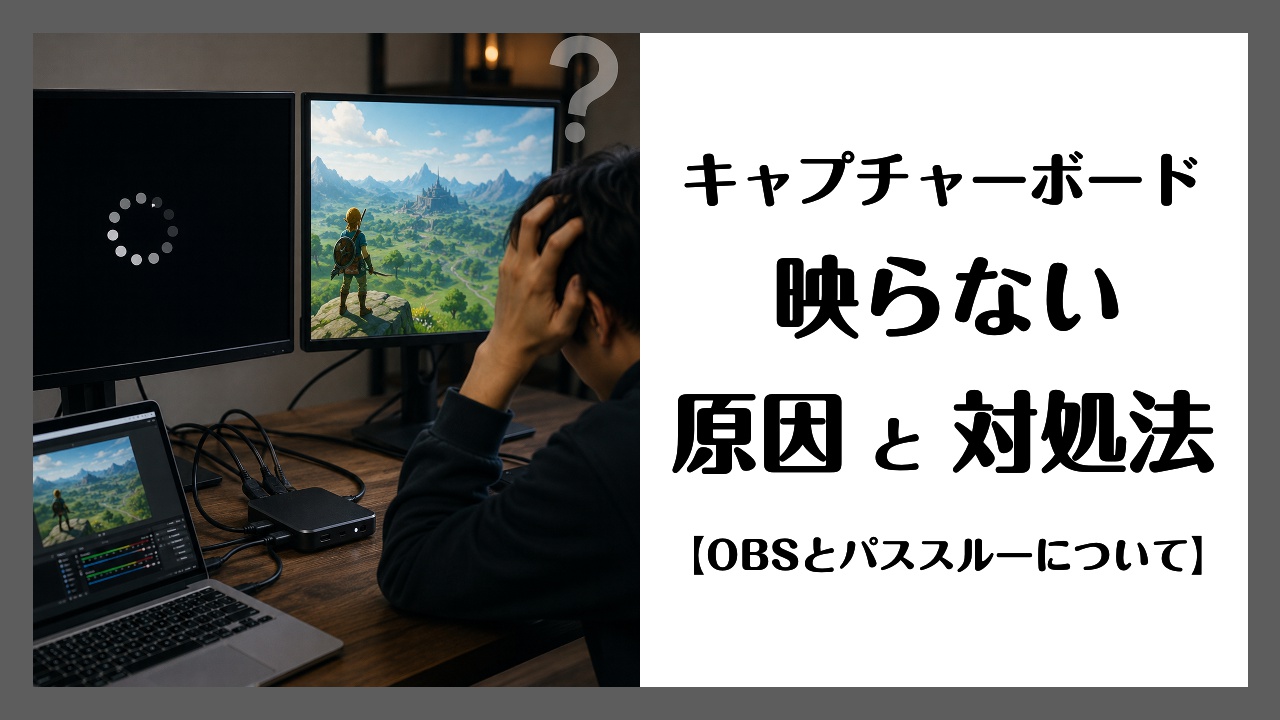
「OBSには映像が表示されているのに、モニターには何も映らない」
というトラブルに悩まされていませんか?
HDMIケーブルを変えたり、設定を見直したりしても改善せず、
「何が原因なのか分からないまま詰んでしまった」というケースは少なくありません。
特にパススルー機能を利用してプレイ画面を表示したい場合、この問題は致命的です。
本記事では、キャプチャーボードを使用した際にモニターが映らなくなる主な原因を整理し、
実際に試すべき対処法を段階的に解説します。
また、設定では解決できないケースや、
見落とされがちな「モニター側の相性問題」についても具体的に触れていきます。
さらに、実際に同様のトラブルを経験した事例をもとに、
「どこで詰まり、最終的にどのように解決したのか」までを解説しています。
この記事を読むことで、
自分の環境における問題の切り分けができるようになり、
無駄な時間や出費を避ける判断ができるようになるはずです。
「とりあえず試せる対処法が知りたい方」から、
「もう何をやってもダメで原因をはっきりさせたい方」まで、
幅広く役立つ内容になっています。
まずは原因の整理から確認していきましょう。
キャプチャーボードでモニターが映らない主な原因
キャプチャーボードを使用しているにもかかわらず、
モニターに映像が表示されない場合、原因は一つではありません。
多くの場合は複数の要素が絡み合っており、
「どこに問題があるのか分かりにくい」ことが、このトラブルを難しくしています。
ここでは、特に発生頻度が高く、
かつ見落とされやすい原因を順番に整理していきます。
HDMI信号の相性問題
最も多い原因の一つが、HDMI信号の相性問題です。
キャプチャーボードは、ゲーム機からの映像信号を一度受け取り、
それを「録画・配信向けの形式」に変換した上で、モニターへとパススルー出力します。
このとき、出力される信号は完全な“素のHDMI信号”ではなく、
わずかに加工された状態になります。
通常のモニターであればこの違いを問題なく処理できますが、
以下のような条件が重なると映像が表示されなくなることがあります。
- モニター側の信号処理能力が低い
- 古いHDMI規格との相性が悪い
- タイミング(同期)がシビアな設計になっている
この場合、ゲーム機をモニターに直接接続すれば映るのに、
キャプチャーボードを経由すると映らないという現象が発生します。
「OBSには映っているのに、モニターだけ映らない」
という場合は、まずはこのパターンを疑うべきです。
モニターの映像処理性能の問題
意外と見落とされがちなのが、モニター自体の性能です。
モニターは単純に映像を表示しているだけに見えますが、内部では以下のような処理が行われています。
- 解像度のスケーリング
- フレームの補間
- 色変換や補正
- 入力信号の同期処理
これらの処理を行う「スケーラー(映像処理チップ)」の性能が低い場合、
キャプチャーボードからの信号を正しく処理できず、映像が表示されないことがあります。
特に、以下のようなモニターは注意が必要です。
- 価格が極端に安いモデル
- 無名メーカー製
- ゲーミング用途を想定していないモデル
このようなモニターでは、直結なら問題なく表示できても、
キャプチャーボード経由では不具合が出るケースが珍しくありません。
解像度・リフレッシュレートの不一致
解像度やリフレッシュレートの設定が一致していない場合も、映像が表示されない原因になります。
例えば、以下のようなケースです。
- キャプチャーボードが1080p/60Hzで出力している
- モニターが別の設定を要求している
- ゲーム機側の出力設定が自動になっている
この状態だと、信号自体は出ているにもかかわらず、
モニターがそれを受け取れず「映らない」という現象が起こります。
特に注意すべきポイントは以下の通りです。
- 解像度は「1920×1080」に固定する
- フレームレートは「60Hz」に固定する
- 可変リフレッシュレート(FreeSyncなど)はオフにする
設定のズレは一見小さな問題に見えますが、実際には表示されない原因として非常に多い要素でもあります。
キャプチャーボードの設定
キャプチャーボード側の設定も重要な要素です。
特にOBSを使用している場合、以下のような設定が影響することがあります。
- 解像度やFPSの指定
- ビデオフォーマット(NV12 / YUY2など)
- カラー範囲(フル / リミテッド)
これらの設定が適切でない場合、
映像の出力自体は行われていても、モニター側で正常に認識されないことがあります。
ただし、この点については誤解されやすく、
「OBSの設定をいじればすべて解決する」と考えるのは危険です。
実際には、OBS側で解決できる問題は一部に限られています。
ケーブル・接続不良
最後に、基本的ではありますが見逃せないのがケーブルや接続の問題です。
- HDMIケーブルの劣化
- 規格の違い(古いケーブル)
- 接触不良
- ポートの故障
これらが原因で信号が正しく伝わらず、映像が表示されないケースもあります。
ただし、今回のように
「直結では映るが、キャプチャーボード経由だと映らない」
という場合は、ケーブルの可能性は比較的低くなります。
ここまでを軽く整理しましょう。
キャプチャーボードでモニターが映らない原因は、大きく分けて以下の5つです。
- HDMI信号の相性問題
- モニターの映像処理性能
- 解像度・リフレッシュレートの不一致
- キャプチャーボードの設定
- ケーブル・接続不良
この中でも特に重要なのは、「モニター側の性能と相性」です。
多くの人が設定やケーブルに原因を求めますが、
実際にはモニター自体が原因であるケースも少なくありません。
まず試すべき基本的な対処法
キャプチャーボードでモニターが映らない場合、
いきなり機材の故障や買い替えを疑う前に、まずは基本的な対処法を一通り試すことが重要です。
実際、この段階で解決するケースも多く、
「設定ミスや軽微な相性問題」で止まっているだけということも少なくありません。
ここでは、優先度の高い順に具体的な対処法を解説していきます。
解像度とフレームレートを固定する
まず最初に確認すべきなのが、解像度とフレームレートです。
ゲーム機やキャプチャーボードの設定が「自動」になっている場合、
環境に応じて出力信号が変化することがあります。
この状態だと、モニター側が信号を正しく認識できず、映像が表示されない原因になります。
そのため、以下のように設定を固定することが重要です。
- 解像度:1920×1080(フルHD)
- フレームレート:60Hz
この2つは、最も互換性が高く、トラブルが起きにくい標準的な設定です。
特にSwitchなどの家庭用ゲーム機を使用している場合は、
この設定に固定することで安定するケースが多く見られます。
FreeSyncやHDRをオフにする
次に確認すべきなのが、モニター側の補助機能です。
近年のモニターには、以下のような機能が搭載されています。
- FreeSync(可変リフレッシュレート)
- HDR(ハイダイナミックレンジ)
- 動画補正機能(MPRTなど)
これらはゲームや映像を快適にするための機能ですが、
キャプチャーボードとの組み合わせでは逆に不具合の原因になることがあります。
特にFreeSyncやHDRは、
信号の処理方法を変えるため、パススルー時に相性問題を引き起こしやすい要素です。
そのため、トラブルが発生している場合は一度すべてオフにし、
シンプルな状態で動作確認を行うことをおすすめします。
OBSの設定を見直す
OBSを使用している場合は、設定の見直しも重要です。
特に影響が大きいのは、以下の項目です。
- 解像度(キャンバス・出力)
- FPS設定
- 映像キャプチャデバイスのプロパティ
具体的には、以下のように設定しておくと安定しやすくなります。
- 解像度:1920×1080
- FPS:60
- ビデオ形式:NV12(またはYUY2)
- カラー範囲:リミテッド
ただし注意点として、OBSの設定はあくまで「PC側の処理」に関わる部分です。
モニターに映らない問題は、
OBSだけでは解決できないケースも多いという点は理解しておく必要があります。
電源リセットを行う
見落とされがちですが、電源リセットは非常に効果的な対処法の一つです。
以下の手順で行います。
- モニターの電源を切る
- コンセントを抜く
- 5分ほど放置する
- 再度接続して電源を入れる
これにより、内部の一時的な不具合やバグがリセットされることがあります。
特に、長時間使用している機器や、
頻繁に接続を切り替えている環境では効果が出やすい方法です。
ケーブルと接続を再確認する
最後に、基本的な接続周りの確認も行っておきましょう。
- HDMIケーブルを別のものに交換する
- 接続ポートを変えてみる
- 一度すべての接続を外してやり直す
これらは単純な対処法ですが、意外と問題が解決するケースもあります。
特に古いHDMIケーブルを使用している場合は、
規格の問題で正常に映らないこともあるため、新しいケーブルを試す価値は十分にあります。
ここまでを軽く整理しましょう。
基本的な対処法としては、以下の5つを順番に試すことが重要です。
- 解像度とフレームレートの固定
- FreeSyncやHDRのオフ
- OBS設定の見直し
- 電源リセット
- ケーブル・接続の確認
これらをすべて試しても改善しない場合、
問題はより根本的な部分にある可能性が高くなります。
――――
ここまでの対処法をすべて試しても改善しない場合は、
モニター側の性能や相性に原因がある可能性が高くなります。
配信環境で失敗しないモニターの選び方については、以下の記事で詳しく解説しています▼
→ 配信用モニターの選び方|結論はこれでOK!キャプチャーボードで失敗しないおすすめも比較解説
それでも映らない場合の原因【重要】
ここまで紹介した対処法をすべて試してもモニターに映像が表示されない場合、
問題は設定や接続ではなく、より根本的な部分にある可能性が高くなります。
実際、
- 「ケーブルも変えた」
- 「設定も見直した」
- 「OBSにも映っているのにモニターだけ映らない」
というケースでは、原因がはっきりしないまま時間だけが過ぎてしまいがちです。
しかし、この状態には共通した特徴があり、原因もある程度パターン化されています。
ここでは、見落とされやすい本質的な原因を解説します。
モニター側がパススルー信号に対応していない
最も重要なポイントが、モニター側の対応力です。
キャプチャーボードのパススルー出力は、
ゲーム機からの信号をそのまま通しているように見えて、実際にはわずかに加工されています。
具体的には、以下のような変化が加わることがあります。
- フレームタイミングの変化
- 色空間の違い
- 同期信号のズレ
これらは通常のモニターであれば問題なく処理できますが、
モニター側の設計によっては、この“微妙な違い”を正しく認識できない場合があるのです。
その結果として発生するのが、以下のような現象です。
- モニターが「信号なし」と判断する
- 一瞬映るがすぐ消える
- 画面がブラックアウトする
特に、
「ゲーム機を直接つなぐと映るのに、キャプチャーボードを経由すると映らない」
という場合は、この可能性が非常に高いと考えられます。
安価なモニターに多い相性問題
もう一つの大きな要因が、モニターの品質です。
価格を抑えたモニターでは、コスト削減のために以下のような部分が簡略化されていることがあります。
- 映像処理チップ(スケーラー)の性能
- HDMI信号の処理精度
- 電源回路の安定性
このようなモニターは、
通常の使用(ゲーム機直結など)では問題なく動作するものの、
キャプチャーボードのように“少し複雑な信号”を扱うと途端に不安定になります。
結果として、
- 直結 → 問題なし
- キャプチャ経由 → 映らない
という典型的な症状が発生します。
この段階に入ると、設定やケーブルの問題ではなく、
モニター自体の仕様・性能による制限である可能性が高くなってきます。
劣化による不安定化(温まると安定する現象)
さらに見落とされやすいのが、経年劣化による不安定化です。
例えば、以下のような症状がある場合は要注意です。
- 電源を入れてすぐは映らない
- 何度か点滅した後に安定する
- 時間が経つと問題なく表示される
これは「ウォームアップ現象」と呼ばれるもので、
モニター内部の部品が温まることで一時的に動作が安定する状態を言います。
主な原因としては、以下が考えられます。
- 電源回路(コンデンサ)の劣化
- はんだ接触不良
- 映像処理チップの不安定化
この状態では、比較的単純な信号(直結)は処理できても、
キャプチャーボードのような条件がシビアな信号は処理できません。
つまり、
- 直結 → 使える
- キャプチャ → 使えない
という状態になります。
ここまでを軽く整理しましょう。
基本的な対処法で解決しない場合、原因は以下のいずれかである可能性が高いです。
- モニターがパススルー信号に対応していない
- モニターの性能不足(特に安価モデル)
- 劣化による不安定化
この段階に入ると、設定やケーブルでの解決は難しくなり、
「機材の限界」による問題である可能性が高くなります。
ここまで読んだ時点で、多くの人は
「自分の環境がどのパターンに当てはまるか」が見えてくるはずです。
実際に起きたトラブルと解決までの流れ(筆者の実体験)
ここからは、筆者自身が実際に経験したトラブルと、
その原因の切り分け、最終的な解決までの流れをまとめます。
同じように
「OBSには映るのにモニターに映らない」
という状況に直面している方は、自分の環境と照らし合わせながら読んでみてください。
最初は使えていたのに、徐々に不安定になる
筆者の環境では、最初はキャプチャーボードを使った配信環境は問題なく動作していました。
- ゲーム機 → キャプチャーボード → モニター
- OBSにも映像が表示される
- パススルーでそのままプレイ可能
いわゆる「正常な状態」です。
しかし、ある時から徐々に違和感が出始めました。
最初はごく軽いもので、
- 画面が一瞬だけ消える
- たまに色が不安定になる
といった症状です。
この段階では頻度も低く、「ケーブルの接触不良かもしれない」と考えていました。
キャプチャーボード経由だけ映らなくなる
その後、症状は徐々に悪化していきます。
最終的には、
- ゲーム機をモニターに直接接続すると映る
- しかしキャプチャーボードを経由すると映らない
- OBSには問題なく映像が表示されている
という状態になりました。
つまり、
「信号自体は来ているのに、モニターだけ映らない」
という状況です。
この時点で、少なくとも以下の可能性は排除できます。
- ゲーム機の故障
- キャプチャーボードの完全な故障
- HDMIケーブルの断線
問題は、より限定された部分に絞られてきました。
設定やケーブルをすべて試しても解決しない
ここから、一般的に考えられる対処法を一通り試しました。
- HDMIケーブルを複数本交換
- 解像度とフレームレートを1080p / 60Hzに固定
- FreeSyncやHDRなどの機能をすべてオフ
- OBSの設定(解像度・ビデオ形式・カラー範囲)の調整
- 電源リセット
しかし結果としては、
どれを試しても改善しませんでした。
この段階で、
「設定や接続の問題ではない」可能性が非常に高くなります。
挙動の特徴から原因を特定する
さらに検証を進めると、特徴的な挙動が見えてきました。
- 直結の場合、電源投入直後は不安定だが、しばらくすると安定する
- キャプチャーボード経由では最初から最後まで映らない
- OBS側には常に映像が表示されている
この挙動から分かるのは、
モニターは完全に壊れているわけではないが、処理能力に余裕がない状態
だということです。
特に「時間が経つと安定する」という点から、
- 電源回路の劣化
- 映像処理チップの不安定化
といった、温度依存の不具合(いわゆるウォームアップ現象)が発生している可能性が高いと判断しました。
この状態では、
- 単純な信号(直結)
→ 処理できる - 少しでも複雑な信号(キャプチャ経由)
→ 処理できない
という差が生まれます。
最終的な結論と解決方法
ここまでの検証を踏まえ、筆者は次のように結論づけました。
- この問題は設定では解決できない
- モニター側の性能・劣化・相性の問題である
そのため、最終的にモニターを別の製品に交換しました。
結果として、
- キャプチャーボード経由でも正常に表示
- パススルーも問題なし
- 映像の不安定さも完全に解消
と、あっさり問題は解決しました。
ここまでを軽く整理しましょう。
今回の実体験から分かったことは、以下の通りです。
- 最初は正常でも、徐々に不具合が出るケースがある
- 「直結はOK、キャプチャはNG」はモニター側の問題の可能性が高い
- 設定やケーブルでは解決できない領域が存在する
- 最終的には機材の限界を見極める必要がある
特に重要なのは、
「設定で直らない=自分のミスではない可能性がある」
という点です。
――――
同じようなトラブルを避けたい場合は、
最初から安定して使えるモニターを選ぶことが重要です。
実際に配信用としておすすめできるモデルは、以下の記事で比較しながらまとめています▼
→ 配信用モニターおすすめ比較|キャプチャーボード対応モデルを用途別に厳選【失敗しない選び方も解説
モニターを買い替えるべきケースと判断基準
ここまでの内容を踏まえると、
すべてのトラブルが設定やケーブルで解決できるわけではないことが分かります。
特に「OBSには映るのにモニターに映らない」というケースでは、
原因がモニター側にある可能性が高く、無理に調整を続けても解決しないことがあります。
ここでは、「買い替えを検討すべきかどうか」を判断するための基準を整理していきます。
設定をすべて試しても改善しない場合
まず最も分かりやすい判断基準がこれです。
- 解像度・フレームレートを固定した
- FreeSyncやHDRをオフにした
- OBSの設定も見直した
- HDMIケーブルも交換した
それでも改善しない場合、
問題は設定ではなく、機材の仕様・性能にある可能性が高い
と考えるべきです。
この段階でさらに設定をいじり続けても、
状況が変わる可能性は低く、時間だけが消耗していきます。
「直結はOK、キャプチャはNG」の場合
次に重要な判断ポイントがこのパターンです。
- ゲーム機を直接モニターに接続すると映る
- キャプチャーボードを経由すると映らない
この場合、
モニターがパススルー信号を処理できていない
可能性が非常に高いです。
この問題は設定で解決できるものではなく、モニターの設計や性能に依存します。
つまり、
「このモニターでは使えない」という結論になることもある
ということです。
温まると安定するなど、不安定な挙動がある場合
以下のような症状がある場合も要注意です。
- 電源を入れてすぐは映らない
- 何度か点滅した後に安定する
- 日によって挙動が変わる
これらは、モニター内部の劣化や不具合のサインである可能性があります。
この状態では一時的に使えることもありますが、
徐々に悪化する可能性が高いため、根本的な解決にはなりません。
配信環境として安定性が求められる場合
配信を前提にする場合、安定性は非常に重要です。
- 突然映らなくなる
- 接続のたびに挙動が変わる
- 毎回設定を調整する必要がある
このような環境では、配信どころか通常のプレイにも支障が出ます。
そのため、
「安定して動作すること」を最優先に考える必要があります。
ここまでの結論:買い替えは“妥協”ではなく合理的な選択
ここまでの内容をまとめると、
以下のいずれかに当てはまる場合は、モニターの買い替えを検討する価値があります。
- 設定やケーブルをすべて試しても改善しない
- 直結では映るがキャプチャ経由では映らない
- 挙動が不安定で、時間によって状態が変わる
- 配信環境として安定性が不足している
このような場合、無理に使い続けるよりも、
最初から安定して動作するモニターに切り替える方が、結果的に時間とストレスの節約になります。
ここまで来ると、次に必要なのは「どのモニターを選ぶべきか」という視点です。
ただし、ここで注意すべきなのは、
価格やスペックだけで選ぶと、同じ失敗を繰り返す可能性がある
という点です。
配信用モニターの選び方|失敗しない3つの基準
モニターの買い替えを検討する際、
単純に「安いから」「スペックが高いから」という理由で選んでしまうと、
同じようなトラブルを繰り返す可能性があります。
特にキャプチャーボードを使った配信環境では、
モニターの選び方がそのまま安定性に直結します。
ここでは、実際のトラブルを踏まえて、
配信用モニターを選ぶ際に重視すべきポイントを整理します。
① HDMI入力が複数あること
まず重要なのが、HDMI入力の数です。
配信環境では、基本的に以下のような接続になります。
- ゲーム機 → キャプチャーボード
- キャプチャーボード → モニター
- PC → モニター
このため、HDMI入力が1つしかないモニターでは、
接続のたびにケーブルを差し替える必要があり、運用が非常に不安定になります。
また、HDMIポート自体の品質や信号処理能力も重要です。
安価なモニターでは、この部分の精度が低く、今回のような「映らない問題」が発生しやすくなります。
最低でも”HDMI×2は必須”と考えておくべきです。
② フルHD(1080p)で安定動作すること
次に重要なのが、解像度と安定性のバランスです。
一見すると「4K対応」や「高解像度」の方が優れているように見えますが、配信環境では必ずしもそうとは限りません。
キャプチャーボードやゲーム機との互換性を考えると、
- 解像度:1920×1080(フルHD)
- フレームレート:60Hz〜120Hz
このあたりが最も安定しやすい領域です。
特にSwitchなどのゲーム機を使用する場合は、
フルHDが標準となるため、それ以上の解像度はオーバースペックになることもあります。
「高解像度」より「安定して表示できるか」を優先することが重要です。
③ 信頼できるメーカーを選ぶ
今回のトラブルで最も重要だったポイントがこれです。
モニターは一見するとどれも同じように見えますが、実際にはメーカーによって以下の点に大きな差があります。
- HDMI信号の処理精度
- 映像処理チップの性能
- 電源回路の安定性
- 不具合発生率
特に、無名メーカーや極端に安価なモデルでは、
これらの品質が不十分な場合があり、キャプチャーボードとの相性問題が発生しやすくなります。
一方で、信頼性の高いメーカーでは、
- 業務用途でも使われる設計
- 安定した信号処理
- 不具合の少なさ
といった点がしっかり確保されています。
結果として「映らない」「不安定」といったトラブルを回避しやすくなるのです。
補足:リフレッシュレートはどこまで必要か
リフレッシュレートについては、用途に応じて適切なラインがあります。
- 60Hz → 最低限
- 75Hz → やや改善
- 120Hz〜144Hz → 体感で滑らか
FPSなどの競技性の高いゲームでなければ、120Hz〜144Hz程度あれば十分です。
過剰なスペックよりも、
安定性とのバランスを重視する方が重要です。
ここまでを軽く整理しましょう。
配信用モニターを選ぶ際は、以下の3つを基準に考えると失敗しにくくなります。
- HDMI入力が複数ある
- フルHDで安定動作する
- 信頼できるメーカーである
これらを満たしていれば、
今回のような「映らない問題」に遭遇する可能性は大きく下がります。
ここまで基準を整理できたら、あとは具体的な製品選びです。
ただし、ここでも重要なのは、
スペックではなく「実際に安定して使えるか」という視点です。
実際に使って問題が解決したモニター
ここまで解説してきた通り、
「OBSには映るのにモニターに映らない」というトラブルは、
設定やケーブルでは解決できないケースが存在します。
筆者自身も同様の状況に直面し、
最終的にはモニターの買い替えによって問題を解決しました。
ここでは、その際に選んだモニターと、なぜそれで解決できたのかを整理します。
今回のトラブルを解決したモニターの特徴
筆者が最終的に選んだのは、以下の条件を満たすモニターです。
- フルHD(1920×1080)で安定動作
- HDMI入力が2つ以上
- 120Hz〜144Hzのリフレッシュレート
- 信頼できるメーカー製
この条件を満たすことで、以下の問題がすべて解消されました。
- キャプチャーボード経由でも正常に表示される
- パススルーが安定する
- 映像のちらつきやブラックアウトがなくなる
つまり、
「特殊な設定」ではなく「普通に使える状態」に戻った
ということです。
なぜモニターを変えるだけで解決するのか
ここで疑問に思う方もいるかもしれません。
「キャプチャーボードや設定はそのままなのに、なぜモニターを変えただけで解決するのか?」
その理由はとてもシンプル。
モニターの“信号処理能力”が違うからです。
安定したモニターでは、
- キャプチャーボードからの信号を正しく認識する
- 微妙なタイミングのズレにも対応できる
- 色や同期の違いを吸収できる
一方で、性能や品質が不足しているモニターでは、
- 信号を認識できない
- 表示が不安定になる
- 特定の条件で映らなくなる
といった問題が発生します。
つまり今回のケースでは、
キャプチャーボードではなく、モニターがボトルネックになっていた
ということになります。
実際に選んだモニター(参考例)
今回のような用途(ゲーム+配信)であれば、
以下のようなスペックを満たしたモニターを選ぶと安心です。
- 23.8〜24インチ
- フルHD(1080p)
- IPSパネル
- HDMI×2
- 120Hz〜144Hz
この条件を満たしていれば、
キャプチャーボードとの相性問題に悩まされる可能性はかなり低くなります。
補足:安さだけで選ぶと同じ問題が起きる
今回の経験から強く感じたのは、
「安さだけでモニターを選ぶと、結果的に損をする可能性がある」
という点です。
一見すると安く見えても、
- 不具合で使えない
- 原因特定に時間がかかる
- 結局買い替える
となれば、トータルではむしろコストが高くなります。
ここまでを軽く整理しましょう。
今回のようなトラブルに対しては、
- 設定で解決できるケースもある
- しかし解決できないケースも確実に存在する
そして後者の場合は、
モニターの買い替えが最も合理的な解決策になる
というのが結論です。
――――
もしモニターの買い替えを検討している場合は、
配信用として安定して使えるモデルをあらかじめ確認しておくと失敗を防げます。
用途別におすすめのモニターを比較している記事もあるので、参考にしてみてください▼
→ 配信用モニターおすすめ比較|キャプチャーボード対応モデルを用途別に厳選【失敗しない選び方も解説
まとめ|「映らない問題」は構造で理解すると解決できる
キャプチャーボードでモニターが映らない問題は、
一見すると原因が分かりにくく、設定や機材を疑い続けてしまいがちです。
しかし、この記事で解説してきたように、問題の多くは以下の構造で整理できます。
- 設定・ケーブルの問題
→ 対処で解決可能 - モニターの性能・相性の問題
→ 対処では解決不可
特に、
「直結は映るのに、キャプチャ経由だと映らない」
という場合は、モニター側の問題である可能性が非常に高くなります。
最終的な判断のポイント
迷ったときは、以下の基準で判断してください。
- 基本的な対処法をすべて試したか
- 挙動に一貫性があるか(直結はOK、キャプチャはNGなど)
- 不安定な状態が続いていないか
これらに当てはまる場合は、
無理に使い続けるより、環境を見直す方が効率的です。
今回の問題は「設定ミス」ではなく、
”機材同士の相性や性能の限界によって発生するトラブル”です。
だからこそ、
構造を理解して切り分けることが、最短での解決につながります。